2026年7月23日
如何使用 Tesla 手機 App 上傳自定義塗裝
使用 Tesla App v4.59.0 或更高版本從手機上傳自定義塗裝,包含 PNG、尺寸、檔案名、檔案數量、預覽和 隨身碟備選要求。
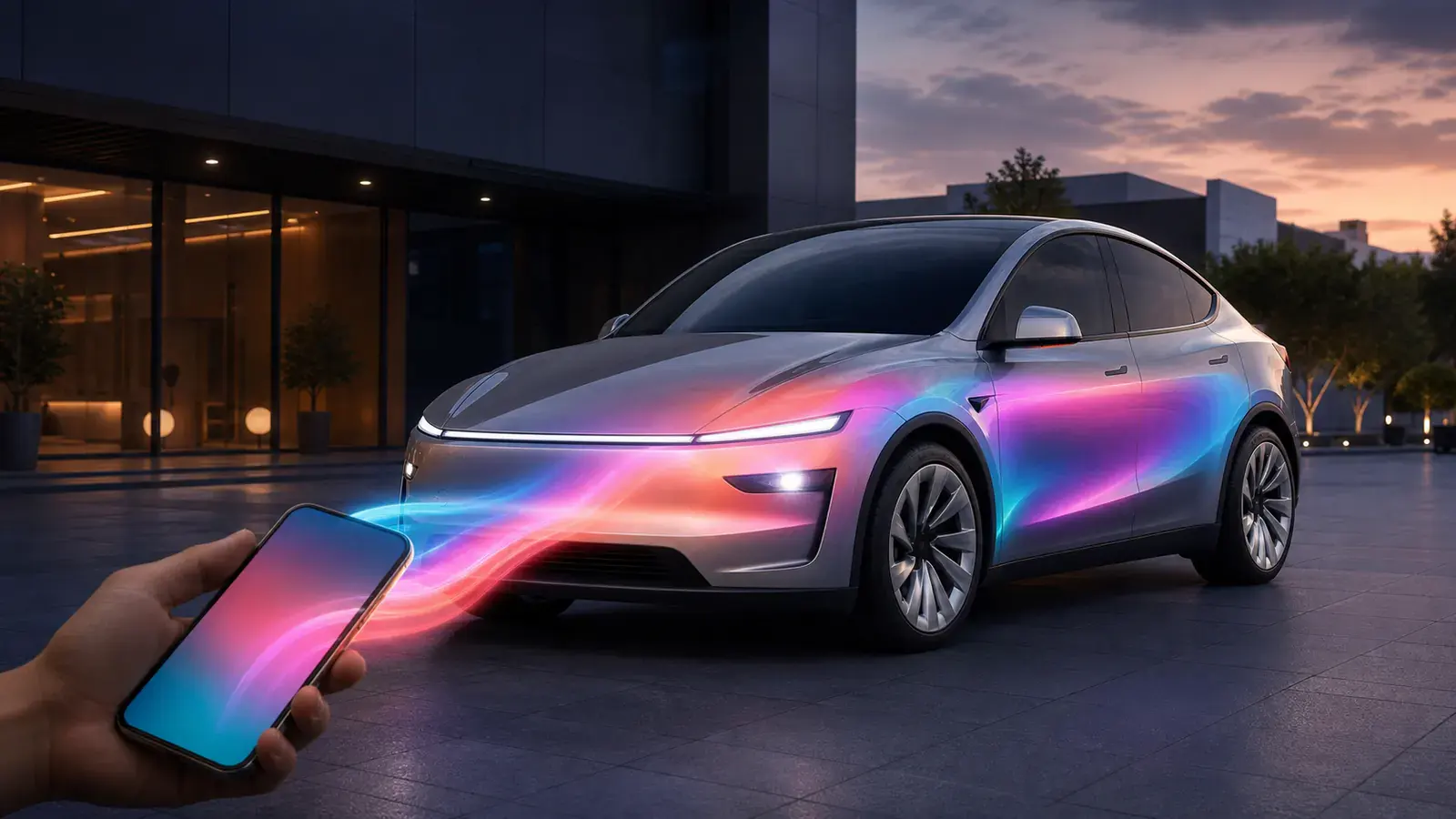
使用 Tesla App v4.59.0 或更高版本從手機上傳自定義塗裝,包含 PNG、尺寸、檔案名、檔案數量、預覽和 隨身碟備選要求。
從Tesla Paint Shop 完整教程開始,瞭解車型模板、設計步驟、App 與 USB 上傳、檔案大小和車身分區方向。
要從手機上傳 Tesla 自定義塗裝,請先將 Tesla App 更新到 4.59.0 或更高版本,然後進入 Creations → Wrap → Upload,選擇一張符合要求的 PNG。圖片分辨率必須在 512×512 至 1024×1024 像素之間,檔案不超過 1 MB,檔案名不超過 30 個字符。
開始前先確認:必須使用與你的 Tesla 具體車型和版本相匹配的 UV 模板。即使一張方形 PNG 能通過檔案檢查,如果它來自另一款車的模板,映射到車身上仍會錯位。
Tesla 自定義塗裝上傳要求
一個安全的檔案名示例是 wrap-my-153045.png:長度短、只使用允許字符、能看出車型簡碼,並且降低系統重複下載後自動加上括號的概率。
如何從 Tesla 手機 App 上傳塗裝
步驟 1:創建或下載合規 PNG
先找到你的車型對應的官方模板。Tesla 的 custom-wraps 倉庫提供模板和要求。TeslaWrapskin 編輯器會自動選擇對應模板,你可以添加圖片、文字和形狀,通過 3D 預覽檢查效果,再匯出 1024×1024、1 MB 以內的 PNG。
如果你只想更換車機畫面中的數字車牌,而不是整車塗裝,可以使用Tesla 車牌生成器單獨製作並預覽車牌 PNG。
如果不想從空白開始,也可以從社區 Gallery選擇與你車型一致的設計。下載前仍要核對具體車型版本。
步驟 2:把 PNG 儲存到手機
將圖片下載到“檔案”“下載”“照片”或 Tesla App 檔案選擇器可以訪問的位置。不要在檔案名中增加括號或特殊標點。如果系統自動生成了 wrap (1).png,可以把它改成 wrap-2.png。
步驟 3:更新到 Tesla App v4.59.0 或更高版本
打開 App Store 或 Google Play,找到 Tesla,確認安裝版本是 4.59.0 或更高。Tesla 功能可能獨立分批開放,所以 App 版本符合要求是必要條件,但不保證所有車型、地區和帳號立即出現入口。
步驟 4:打開 Creations → Wrap → Upload
在 Tesla App 中選擇你的車輛,進入 Creations,選擇 Wrap,再點擊 Upload。如果看不到入口,先檢查 App 版本、車輛軟件、當前選中的車輛以及分批推送狀態。
步驟 5:選擇、預覽、上傳並應用塗裝
選擇步驟 2 儲存的 PNG,重點檢查引擎蓋、車門、翼子板、車頂和保險槓附近的預覽。如果圖案拉伸或錯位,應回到正確 UV 模板修改,而不是試圖在 Tesla App 裡強行校正。
上傳後,從列表中選擇並應用塗裝。Tesla 官方說明手機 App 最多支援 10 個上傳檔案;列表已滿時需要先刪除舊檔案。
Tesla App 塗裝上傳故障排查
找不到 Upload 按鈕
•確認 Tesla App 為 4.59.0 或更高版本。
•多車輛帳號請確認當前選擇的是目標車輛。
•安裝車輛已收到的軟件更新。
•等待分批推送;車型、地區和帳號的開放時間可能不同。
App 拒絕圖片
•確認檔案本身確實是 PNG,而不是把 JPEG 或 WebP 直接改名成 .png。
•寬度和高度都必須在 512 至 1024 像素之間。
•最終檔案必須為 1 MB 或更小。
•完整檔案名不超過 30 個字符。
•只使用字母、數字、下劃線、破折號或空格。
預覽出現拉伸或錯位
通常是模板選錯,或者關鍵圖案跨過了 UV 接縫。重新選擇準確的 Model 3、Model Y、Model S、Model X 或 Cybertruck 版本,並在匯出前用 3D 預覽檢查。
App 已經有 10 個塗裝
手機路徑最多支援 10 個檔案。刪除一箇舊塗裝,或者改用 隨身碟方式儲存另一組最多 10 個合規檔案。
隨身碟備選:通過 Paint Shop 加載塗裝
如果手機入口還沒有推送到你的帳號,或者你更習慣移動存儲,Tesla 仍然支援 隨身碟:
•按照相同尺寸和檔案名規則準備最多 10 張 PNG。
•將 隨身碟格式化為 exFAT、FAT32、MS-DOS FAT、ext3 或 ext4,不支援 NTFS,且不要同時存放地圖或固件更新檔案。
•在該 隨身碟根目錄創建名為 Wraps 的檔案夾。
•把 PNG 放入該檔案夾。
•將 隨身碟連接到車輛。
•在車機中打開 Toybox → Paint Shop → Wraps。
•選擇並應用設計。
如果列表沒有顯示檔案,最常見的原因是 隨身碟格式不受支援(例如 NTFS)。請依次檢查 隨身碟格式、檔案夾名、圖片尺寸、檔案大小、檔案名和數量。第一次先放一張簡單 PNG,更容易定位問題。
常見問題
任何照片都能直接作為 Tesla 塗裝上傳嗎?
不能保證。檔案既要滿足 Tesla 的 PNG 規則,也必須映射到準確車型的 UV 模板。普通照片即使可以上傳,也可能被拉伸到不同車身面板上。應先在正確模板上製作,並用 3D 預覽檢查。
TeslaWrapskin 能直接上傳到我的車嗎?
不能。TeslaWrapskin 負責創建和匯出合規圖片。檔案傳輸始終由用戶完成:將 PNG 儲存到手機後在 Tesla App 中選擇,或複製到 隨身碟的 Wraps 檔案夾。
應該使用 512×512 還是 1024×1024?
儘量使用官方模板的原始尺寸。1024×1024 能保留更多細節,也屬於 Tesla 支援範圍,但最終 PNG 仍必須不超過 1 MB。
手機 App 和 隨身碟可以各放 10 個檔案嗎?
可以。Tesla 7 月 22 日的官方說明明確寫明:手機 App 最多 10 個檔案,隨身碟最多 10 個檔案。它們是兩種獨立的傳輸方式,不是共用一個 10 檔案額度。
準備上傳第一張塗裝
先選擇一張與你車型一致的設計,完成 3D 預覽,匯出短檔案名 PNG,再按上面的手機步驟測試。你可以在編輯器中創建塗裝、從 Gallery 下載設計,或查看完整的 Tesla 2026 夏季更新說明。
資料來源:Tesla 官方手機上傳說明、custom-wraps 官方倉庫和 Tesla App 支援頁面,核對日期為 2026 年 7 月 23 日。
準備好設計你的 Tesla 貼紙了嗎?
使用我們的免費線上編輯器,通過 AI 生成和 3D 預覽創建自定義貼紙。